Hier finden Sie die Unterlagen für Ihren Betrieb und alle Materialien der Fleischkönner-Kampagne zum Herunterladen und Teilen. Zum Anmelden brauchen Sie nur Ihre E-Mail-Adresse – ein Passwort ist nicht nötig.
Komplette Anleitung als PDF
1. Zugang beantragen (nur beim ersten Mal)
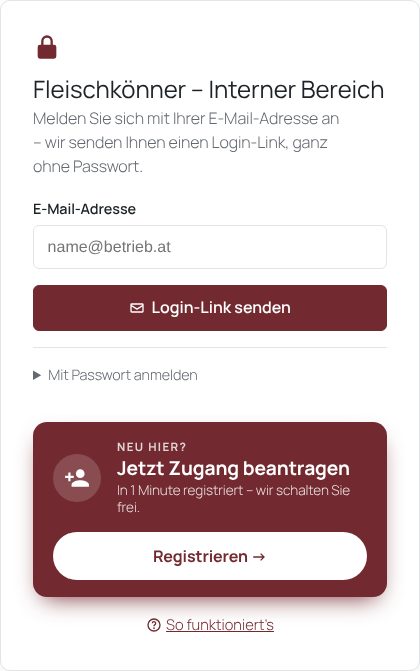
- Auf der Anmeldeseite die rote Karte Neu hier? Jetzt Zugang beantragen antippen.
- Betrieb / Firmenname, Zuständige/r und E-Mail-Adresse eintragen, Häkchen setzen, Registrierung absenden.
- Nach der Freischaltung kommt eine E-Mail – ab dann wie unter Punkt 2 anmelden.
2. Anmelden
- E-Mail-Adresse eingeben und auf Login-Link senden tippen.
- E-Mail „Ihr Login-Link“ öffnen und auf Jetzt anmelden tippen.
- Auf der folgenden Seite noch einmal Jetzt anmelden tippen – fertig.
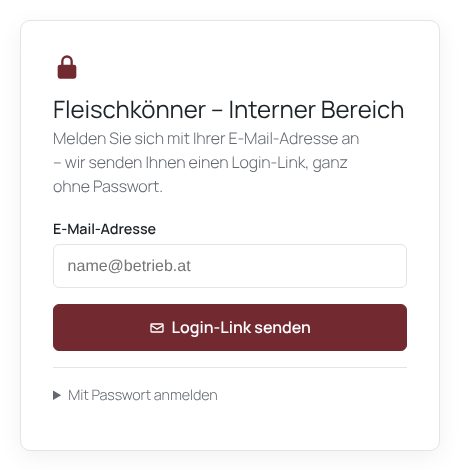
Alternativ den 6-stelligen Code aus der E-Mail auf der Anmeldeseite eintippen – praktisch in der App am Homescreen.
Danach bleiben Sie auf diesem Gerät 90 Tage angemeldet. Link und Code gelten 20 Minuten und funktionieren nur einmal – bei Bedarf einfach neu anfordern.
3. Die Startseite
Nach dem Öffnen landen Sie zuerst direkt in Ihrem Betriebsordner. Über ‹ Betriebe bzw. ‹ Alle Rubriken kommen Sie zur Startseite.
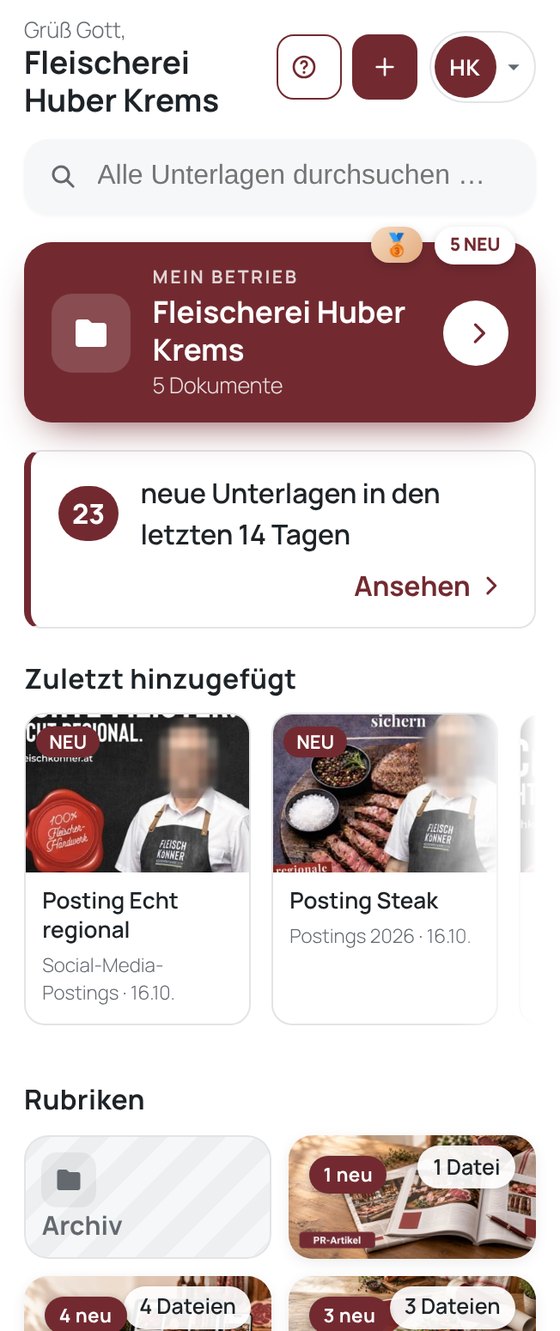
- Oben: ? = diese Anleitung, + = Unterlage anfragen, runder Knopf mit Ihrem Anfangsbuchstaben = Ihr Konto.
- Mein Betrieb: die rote Karte – direkt in Ihren Ordner, „x neu“ seit Ihrem letzten Besuch.
- Neu seit Ihrem letzten Besuch: Ansehen zeigt genau diese Unterlagen.
- Zuletzt hinzugefügt: die neuesten Unterlagen – seitlich wischen bzw. mit den Pfeilen blättern, antippen springt hin.
- Rubriken: Bild antippen öffnet die Rubrik. Auf der Kachel steht, wie viele Dateien und Ordner darin sind.
4. Ihr Betriebsordner
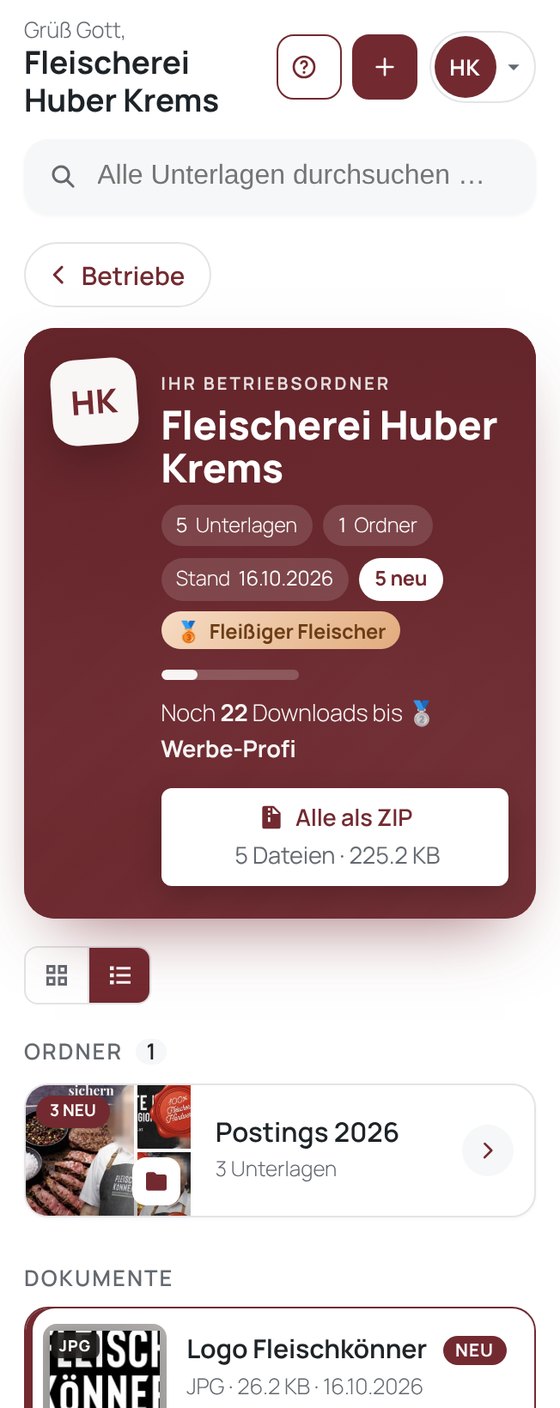
- Die Kopfkarte zeigt Unterlagen, Ordner, Stand und was neu ist. Alle als ZIP lädt den ganzen Ordner.
- Ordner öffnen Sie per Antippen; der Knopf oben (z. B. ‹ Betriebe) oder die Zurück-Taste führt eine Ebene zurück.
- Auszeichnung: Je fleißiger Ihr Betrieb die Unterlagen nutzt, desto höher die Medaille – 🥉 Fleißiger Fleischer, 🥈 Werbe-Profi, 🥇 Werbe-Meister.
- Den Ordner Ihres Betriebs sehen nur Sie und das Fleischkönner-Team. Die übrigen Rubriken sehen alle Mitglieder.
5. Finden, ansehen, herunterladen
- Suchen: Begriff oben ins Suchfeld tippen – gesucht wird in allen Rubriken und Ordnern.
- Kacheln oder Liste: mit den zwei kleinen Knöpfen neben dem Rubrik-Titel umschalten. Ihre Wahl wird gemerkt.
- Ansehen (Auge-Symbol oder aufs Bild tippen): Bilder öffnen sich groß – mit den Pfeilen bzw. Wischen blättern. PDFs öffnen sich im Browser, Videos und Audio spielen direkt.
- Download speichert die Datei. Mehrere Formate (Feed/Story, A3/A4) stehen untereinander in derselben Karte.
- Alle als ZIP lädt eine ganze Rubrik oder einen Ordner. Download-Links funktionieren nur angemeldet – bitte die Datei weiterleiten, nicht den Link.
6. Unterlage anfragen
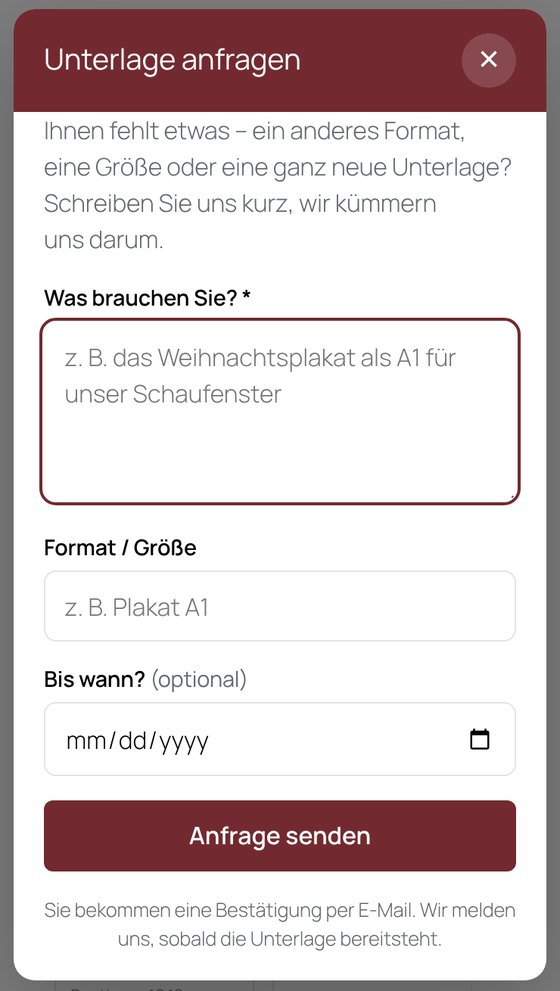
- Oben auf + tippen – oder bei einem Dokument auf Anderes Format anfragen.
- Kurz beschreiben, was Sie brauchen, z. B. „das Weihnachtsplakat als A1“, und Anfrage senden.
- Sie bekommen eine Bestätigung per E-Mail; wir melden uns, sobald die Unterlage bereitsteht.
7. Social-Media-Postings am Handy teilen
- Rubrik Social-Media-Postings öffnen.
- Format wählen: 1:1 (Feed) für einen Beitrag, 9:16 (Story/Reel) für eine Story.
- Auf Teilen tippen und die App wählen, z. B. Instagram.
- Der Posting-Text ist schon kopiert: in der App ins Textfeld tippen, Einfügen – veröffentlichen.
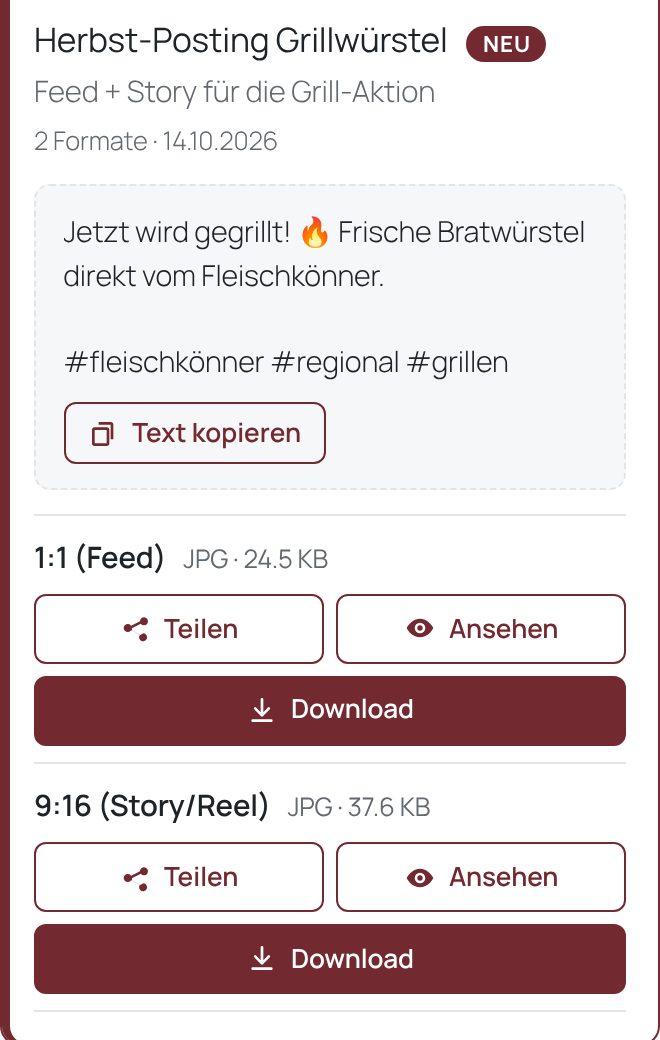
„Teilen“ gibt es nur am Handy oder Tablet. Am Computer das Bild über Download speichern.
8. Als App aufs Handy legen
- iPhone: in Safari unten auf Teilen tippen, dann Zum Home-Bildschirm.
- Android: im Hinweis auf Hinzufügen tippen oder im Browser-Menü (⋮) App installieren.
- Beim ersten Start in der App mit dem Code aus der E-Mail anmelden.
9. Ihr Konto: E-Mail-Info und Abmelden
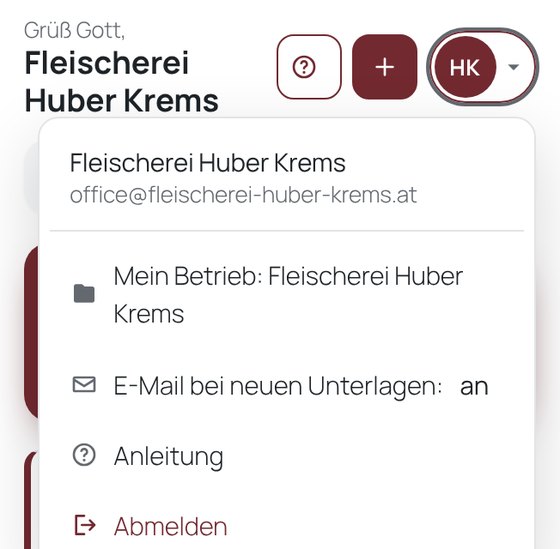
Oben rechts auf den runden Knopf mit dem Anfangsbuchstaben tippen:
- E-Mail bei neuen Unterlagen: an/aus – kurze E-Mail mit Direktlink, ein Tipp schaltet um.
- Abmelden – vor allem auf gemeinsam genutzten Geräten.
Hilfe bei Problemen
- Keine E-Mail erhalten?
- Ein paar Minuten warten, im Spam-Ordner nachsehen. Nur die bei uns hinterlegte Adresse funktioniert.
- „Link abgelaufen“?
- Älter als 20 Minuten oder schon benutzt – einfach neu anfordern.
- Registrierung abgeschickt, aber noch keine E-Mail?
- Wir prüfen jede Anfrage von Hand. Sobald Sie freigeschaltet sind, kommt eine E-Mail – bitte auch im Spam-Ordner nachsehen.
- „Mein Betrieb“ fehlt?
- Ihr Zugang ist noch keinem Betrieb zugeordnet – bitte kurz melden.
- „Teilen“ fehlt?
- Nur am Handy oder Tablet verfügbar. Am Computer über Download speichern.
- Video startet nicht?
- Videos laden erst beim Abspielen – kurz warten oder über Download speichern.
- Anderes Format oder neue Unterlage gewünscht?
- Oben auf Unterlage anfragen tippen (oder bei einem Dokument auf Anderes Format anfragen) und kurz beschreiben, was Sie brauchen – z. B. ein Plakat in A1.
- Ein Dokument fehlt?
- Es ist vermutlich für eine andere Gruppe oder einen anderen Betrieb freigegeben oder die Kampagne ist beendet – bei Bedarf bitte melden.
Hinweis: Zur Auswertung der Kampagne wird erfasst, welche Unterlagen Sie herunterladen oder teilen.
Fragen oder Zugang für weitere Mitarbeiter:
Wolfgang Kessler · wolfgang@kessler.at