Hier finden Sie alle Unterlagen der Fleischkönner-Kampagne zum Herunterladen. Sie brauchen dazu nur Ihre E-Mail-Adresse – ein Passwort ist nicht nötig.
1. Anmelden
- E-Mail-Adresse eingeben und auf Login-Link senden tippen.
- E-Mail „Ihr Login-Link“ öffnen und auf Jetzt anmelden tippen.
- Auf der folgenden Seite noch einmal Jetzt anmelden tippen – fertig.
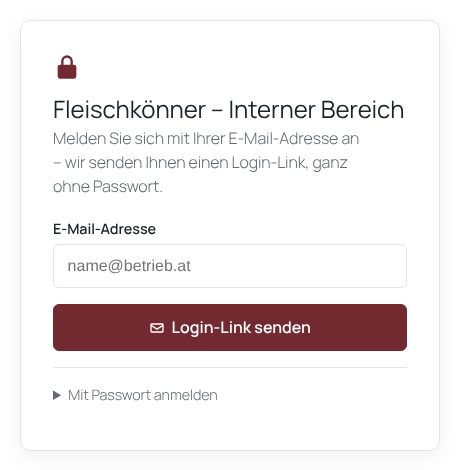
Alternativ den 6-stelligen Code aus der E-Mail auf der Anmeldeseite eintippen – praktisch in der App am Homescreen.
Danach bleiben Sie auf diesem Gerät 90 Tage angemeldet. Link und Code gelten 20 Minuten und funktionieren nur einmal – bei Bedarf einfach neu anfordern. Mit Passwort geht es unter Mit Passwort anmelden.
2. Rubriken und Neuigkeiten
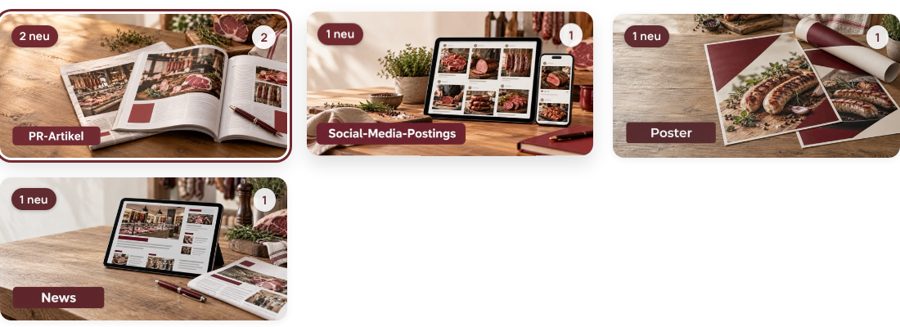
- Ganz oben zeigt Zuletzt hinzugefügt die neuesten Unterlagen aus allen Rubriken – antippen springt direkt hin.
- Auf ein Rubrik-Bild tippen öffnet die Rubrik mit allen Dokumenten als Übersicht. Mit Alle Rubriken (oder der Zurück-Taste) geht es wieder zum Start.
- Zahl rechts oben: Anzahl der Dokumente. „x neu“: seit Ihrem letzten Besuch dazugekommen.
- Manche Unterlagen sind nur für bestimmte Gruppen freigegeben – Sie sehen immer genau das, was für Sie bestimmt ist.
3. Finden und herunterladen
- Suchen: Begriff oben ins Suchfeld tippen – gesucht wird in allen Rubriken.
- Ansehen: Bilder und Poster öffnen sich groß – mit den Pfeilen (am Handy: wischen) blättern Sie durch die Rubrik. PDFs öffnen sich im Browser.
- Download speichert die Datei, Alle als ZIP (neben der Rubrik-Überschrift) lädt die ganze Rubrik auf einmal.
- Download-Links funktionieren nur angemeldet – bitte die Datei weiterleiten, nicht den Link.
4. Social-Media-Postings am Handy teilen
- Rubrik Social-Media-Postings öffnen.
- Format wählen: 1:1 (Feed) für einen Beitrag, 9:16 (Story/Reel) für eine Story.
- Auf Teilen tippen und die App wählen, z. B. Instagram.
- Der Posting-Text ist schon kopiert: in der App ins Textfeld tippen, Einfügen – veröffentlichen.
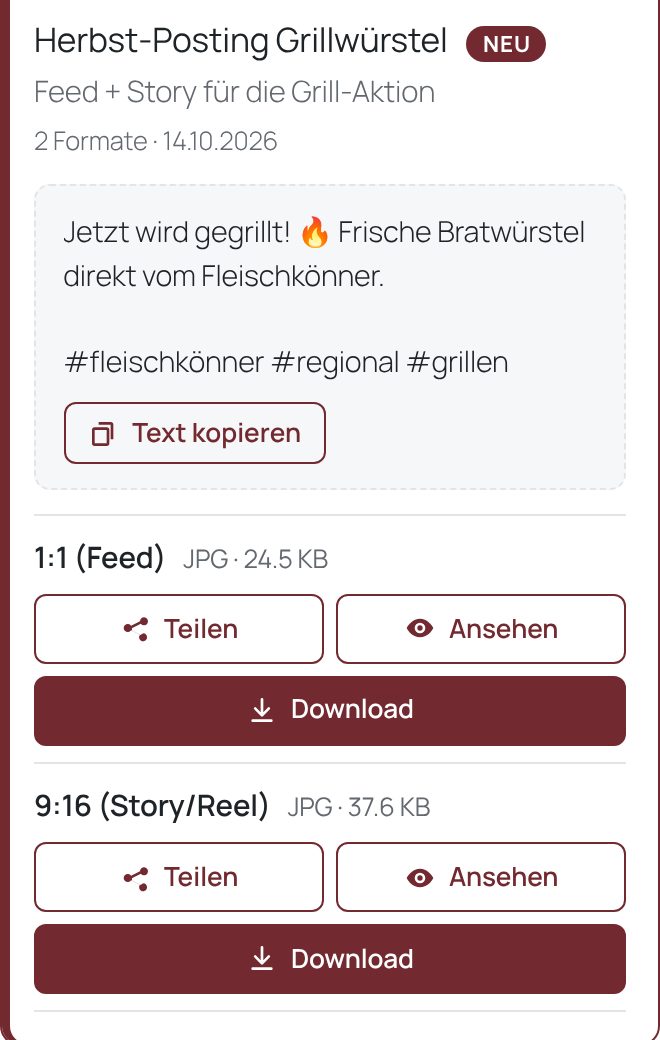
„Teilen“ gibt es nur am Handy oder Tablet. Am Computer das Bild über Download speichern.
5. Als App aufs Handy legen
- iPhone: in Safari unten auf Teilen tippen, dann Zum Home-Bildschirm.
- Android: auf Hinzufügen im Hinweis tippen oder im Browser-Menü (⋮) App installieren wählen.
- Der Bereich öffnet sich dann wie eine App. Beim ersten Start in der App mit dem Code aus der E-Mail anmelden.
6. E-Mail-Info und Abmelden
- Bei neuen Unterlagen kommt eine kurze E-Mail. Oben neben Ihrem Namen mit E-Mail-Info an/aus umschalten.
- Abmelden oben rechts – vor allem auf gemeinsam genutzten Geräten.
Hilfe bei Problemen
- Noch kein Zugang?
- Auf der Anmeldeseite unter Jetzt registrieren Firmenname, Zuständige/n und E-Mail angeben. Nach der Freischaltung kommt eine E-Mail.
- Keine E-Mail erhalten?
- Ein paar Minuten warten, im Spam-Ordner nachsehen. Nur die bei uns hinterlegte Adresse funktioniert.
- „Link abgelaufen“?
- Älter als 20 Minuten oder schon benutzt – einfach neu anfordern.
- „Teilen“ fehlt?
- Nur am Handy oder Tablet verfügbar. Am Computer über Download speichern.
- Ein Dokument fehlt?
- Es ist vermutlich für eine andere Gruppe freigegeben oder die Kampagne ist beendet – bei Bedarf bitte melden.
Hinweis: Zur Auswertung der Kampagne wird erfasst, welche Unterlagen Sie herunterladen oder teilen.
Fragen oder Zugang für weitere Mitarbeiter:
Wolfgang Kessler · wolfgang@kessler.at